デフォルトDB(MS Access)からSQL Expressへデータを移行する方法

デフォルトDB(MS Access)からSQL Expressへデータを移行する方法


本記事では、デフォルトのMS Access DBから新規SQL Server Expressにデータを移行する方法についてご紹介します。

前提条件:

・移行先のSQL Server Expressデータベースが用意されていること 
・UserLockコンソールで既に移行先のSQL Server Expressデータベースが定義されていること(テーブルも作成済みの状態)
・SSMSがインストールされていること(※SSMS 21では仕様が異なる可能性があります。SSMS20以下での実施を推奨いたします。)

手順:

  1. Microsoft SQL Server Management Studio (SSMS) を開き、対象のSQL Express Serverにログインします。
  2. 移行先のDBで右クリックし、「Task」>「Import Data...」をクリックします。


  3. 「SQL Server Import and Export Wizard」が開かれたら、「Next」をクリックし、次へ進みます。

  4. Data sourceで「Microsoft Access(Microsoft Jet Database Engine)」を選択し、File nameセクションではブラウズでUserLockのデフォルトDB*を指定し、「Next」をクリックします。 (ユーザ名とパスワードは空欄でOK。)
    *…SQL ExpressのサーバーがUserLockサーバーと異なる場合、UserLockサーバーからコピーしてローカルに保存してください。
     (ULサーバーのデフォルトDBの格納場所: C:\ProgramData\ISDecisions\UserLock\Database\UserLock.mdb


  5. Destinationで「Microsoft OLE DB Provider for SQL Server」を選択し、 SQL Serverの認証情報を入力します。
    サーバー名とデータベースは自動で補完されますが、間違いがないか念のため確認してください。
    問題がなければ「Next」をクリックします。


  6. 「copy data from one or more tables or views」を選択し、「Next」をクリックします。
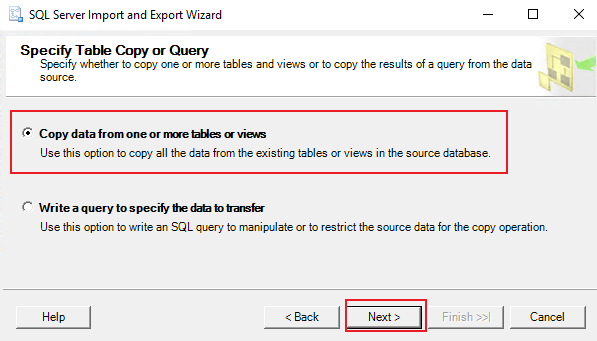
    Copy data from one or more tables or views

  7. UserLogonEvents 」にチェックをいれて、「 Edit Mappings… 」をクリックします。
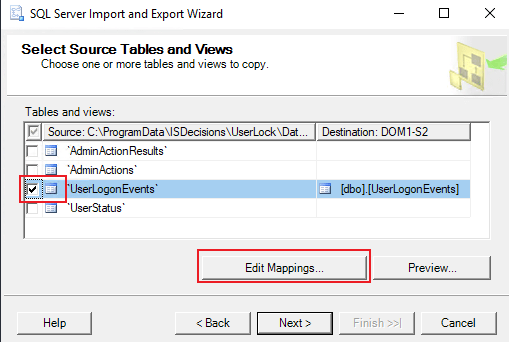
    Select Source Tables and Views

  8. 「Column Mappings」画面で、 Source列の「ID」を見つけ、Destination列でドロップダウンで「Ignore」を選択します。完了したら 「OK」ボタンをクリックします。
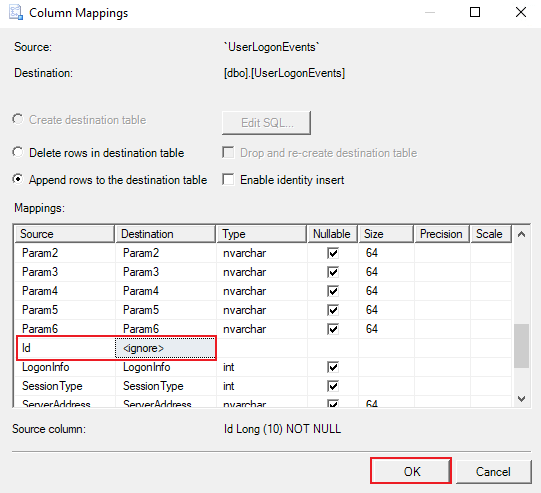
    Column Mappings

  9. 手順を 「UserStatus 」「 AdminActionResults 」に対しても行います。(「AdminActions」のマッピングは編集しないよう注意)

  10. 4つすべてのテーブルにチェックをいれ、「Next」をクリックします。


  11. マッピングの確認画面が表示されるので、問題がなければ「Next」をクリックします。


  12. 「Run immediately」にチェックをいれ、「Next」をクリックします。


  13. 「Finish」をクリックし、移行を完了させます。
以上で移行は完了です。
    • Related Articles

    • UserLockでMS SQL Serverデータベースを指定する方法

      本記事では、UserLockでデータベースとしてMicrosoft SQL Serverを指定する方法についてご紹介します。 UserLock13.0以降 MS SQL Server 上に空のデータベースを作成します。(任意のデータベース名で問題ありません。) UserLock コンソールを開き、右上の歯車アイコンをクリックしてサーバー設定を開きます。 「データベース」メニュー をクリックし、現在のデータベース設定を表示します。 データベースタイプとして 「SQL SERVER」 を選択します。 ...
    • UserLockのシステム要件

      最新バージョンのUserLockのシステム要件は以下の通りです。 UserLock Serverの要件 WindowsマシンにUserLockサーバーをインストールするための要件です。 システム要件 ✅️オペレーティングシステム: Windows Server 2012 以降(1) ✅️ Active Directory:フォレストおよびドメインの機能レベル: Windows Server 2008 以降 (2) ✅️ CPU: x86またはx64、デュアルコア2GHz以上 ✅️メモリ: 2GB ...
    • MFAで保護できる接続種別を教えてください

      UserLock MFAでは下記種類の接続を保護することができます。 ワークステーションおよびサーバーでのローカルおよびRDPセッション リモートデスクトップゲートウェイ RADIUSチャレンジまたはMicrosoft Routing and Remote Access Service(RRAS)で管理されるVPNセッション IISセッション SaaSセッション* UACセッション(ユーザーアカウント制御) ※要件はこちらのシステム要件および各種ガイドをご確認ください。 ...
    • UserLockメッセージの日本語訳(UserLock12.1以下)

      UserLockでは、エンドユーザーに対して表示されるポップアップダイアログやEメール通知内のメッセージを自由にカスタマイズすることができます。 UserLock12.1以下ではデフォルトでは英語となっているため、日本語にカスタマイズすることをお勧めします。 以下は、UserLockでカスタマイズ可能なメッセージの一覧と、その日本語訳です。カスタマイズの際の参考にしてください。 メッセージID 用途 元のテキスト(英語) 日本語訳 ...
    • UserLock リリース履歴

      UserLockのリリース履歴は、下記をご参照ください。 バージョン13.0.0.129 日本でのリリース日:2026/5/18 前バージョンからの主な修正: ●コンソール / UI・操作性  - コンソールのデザインや機能が一新されました。  - コンソールがスペイン語および日本語の言語インターフェースに対応しました。  - コンソールでダッシュボード、環境、アクセス ポリシー、アクティビティ   レポート、サーバー設定などのセクションが再編成されました。  - ...